
hai semua nya nama gua Adjie, kali ini gua enggak menjelaskan materi dulu.. tetapi gua akan memberikan cara instalasi VestaCP.. seperti apa? monggo di liat…
Maksud serta tujuan
- Memahami konsep dan implementasi Vesta CP di Debian 9
- Dapat melakukan implementasi Vesta CP Via Debian 9
- Diharapkan siswa mampu mengkonfigurasi Cpanel hosting secara mandiri
Alat Dan Bahan
- Laptop
- Virtual Box
- CD Debian 9 amd 64
- Koneksi Internet
Langkah – langkah
- Masuk Debian login Root

2. Install CD Debian dengan command “apt-cdrom add”

3. Masukan CD Debian nya dengan cara masuk ke menu Device -> Optical drive -> Pilih CD Debian 1
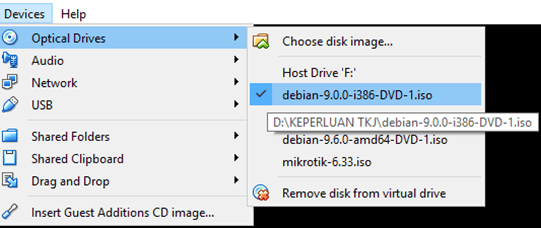
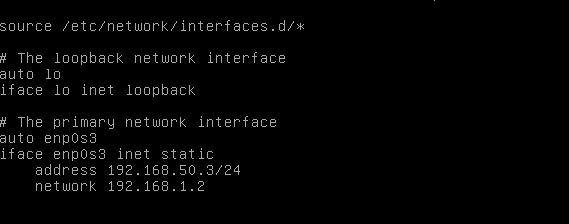
4. Jika sudah kita atur IP di Debian 9 nya dengan cara memasukan command “nano /etc/network/interfaces”

5. Tambahkan IP static seperti gambar seperti berikut
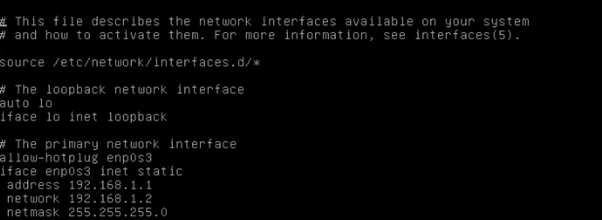
Lalu save dengan cara Menekan CTRL + X -> Y
6. Lalu restart IP yang tadi kita buat dengan cara memasukan command “/etc/init.d/networking restart”

7. Ubah Repisitory nya dengan cara memasukan command “cd /etc/apt/”

8. Masukan command seperti gambar berikut

9. Lalu masuk masuk ke file sources list dengan cara “nano /etc/apt/sources.list”

10. Lalu masukan command seperti gambar berikut

Lalu save dengan cara Menekan CTRL + X -> Y
11. Lalu ubah repisitory nya lagi dengan cara command “cd”.

12. Setelah itu lakukan update Debian 9 dengan command “apt-get update –y”

13. Kemudian install paket curl net-tools dengan cara memeasukan command “apt-get install curl net-tools –y”

14. Jika sudah kita install paket vesta cp nya dengan command sebagai berikut

15. Lalu masukan command sebagai berikut ini

16. Akan muncul Tab Vesta CP Seperti berikut ini
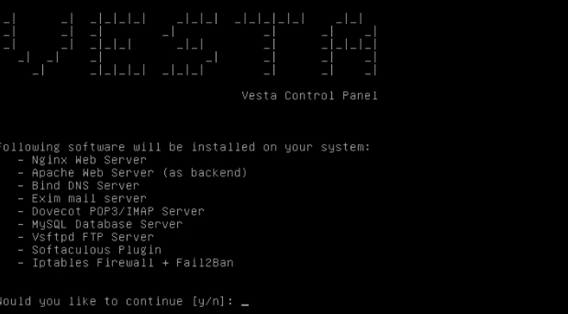
17. Masukan email kalian untuk hostname di biarkan saja dan lanjutkan proses instalasinya

18. Jika proses instalasinya sudah selesai akan muncul username dan password untuk akses login di vesta cp nantinya
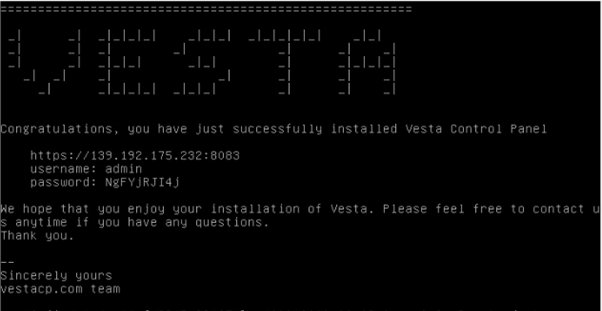
19. Selanjutnya kita atur IP di Debian 9 nya dengan memeasukan command “nano /etc/network/interfaces”

20. Ubah IP Debian yang Sebelumnya dhcp menjadi StatiLalu save dengan cara Menekan CTRL + X -> Y
21. Lalu restart network interface nya dengan cara memasukan command “/etc/init.d/networking restart”

22. Kemudian reboot Debiannya

23. Login kembali ke debian dengan akses root

24. Ubah setingan network Debian 9 menjadi “Host Only Adapter”
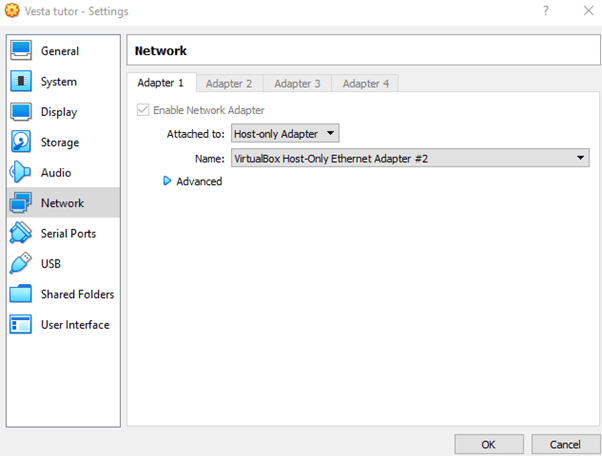
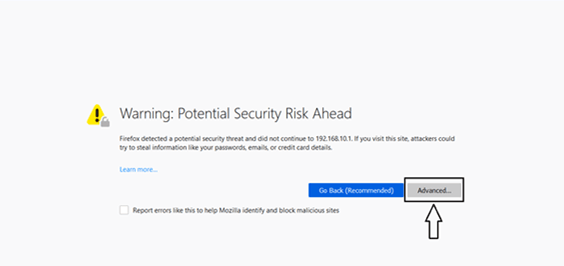
25. Lalu masuk ke Firefox/Chrome kalian dan masukan IP yang sudah diatur tadi

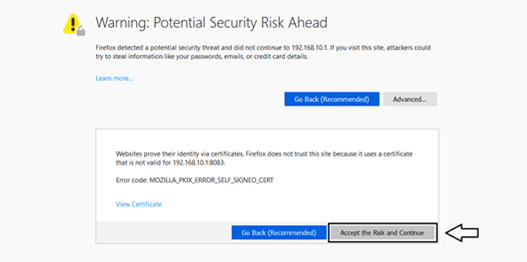
26. Lalu ikuti langkah berikut ini
27. Lalu masukan username dan password nya
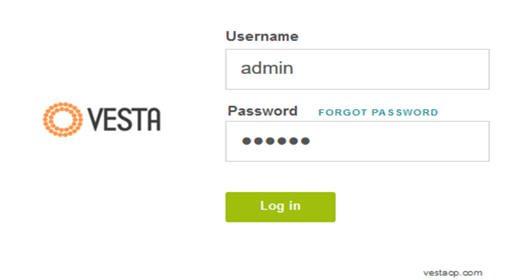
28. Lalu pilih tab “Add User” untuk menambahkan akun baru
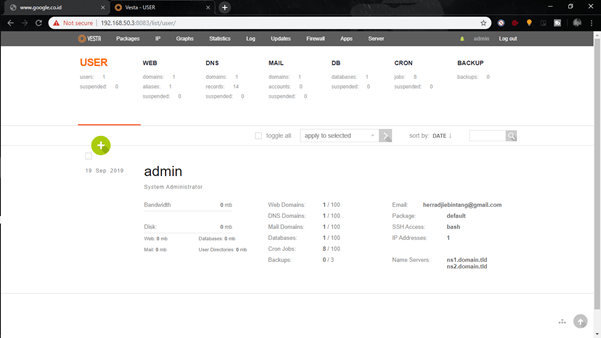
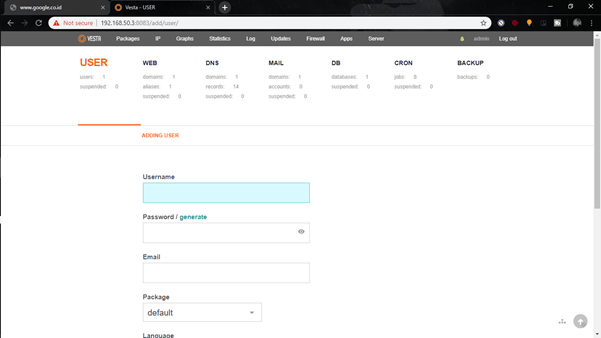
29. Dan masukan username password dan lainnya sesuka kalian, lalu klik add
30. Akun akan otomastis muncul di tab user
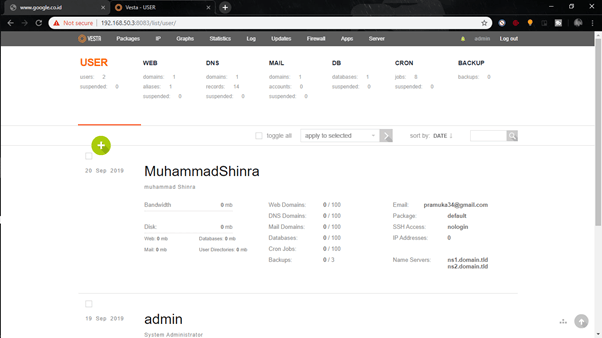
sekian hasil instalasi saya sekiranya ada kekurangan dan kesalahan mohon di maafkan dan juga terimakasih atas perhatian nya 😀

