
Hai semuanya nama gua Adjie, dan saya akan menemani perkerjaan sekolah kamu.. kali ini syaa akan mempraktikan cara menginstal VPN PPTP pada laptop dengan debian 9, mari simak penjelasan dan cara nya berikut ini…
I. PERSIAPAN
Alat dan bahan:
- Laptop dan Virtualbox
- DVD Debian 9 (DVD1,2&3)
Kesehatan dan keselamatan kerja:
- Peralatan sesaui dengan fungsinya
- Bekerjalah sesuai dengan cara kerja atau pentunjuk yang telah di tentukan
II. VPN Server
- Konfigurasi network interface sebagai “host only adapter”
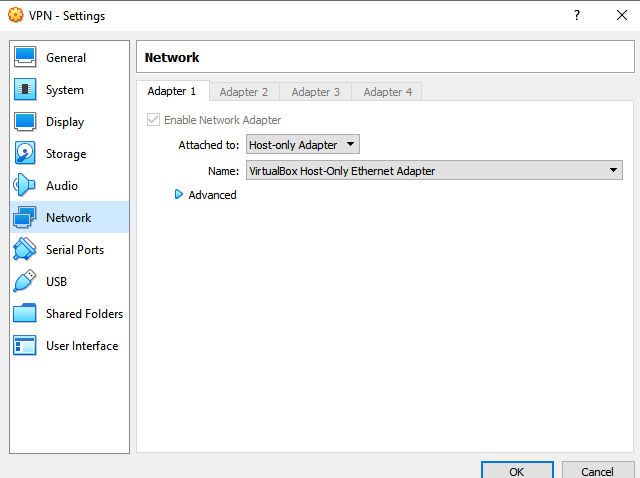
- Installasi Net-tools
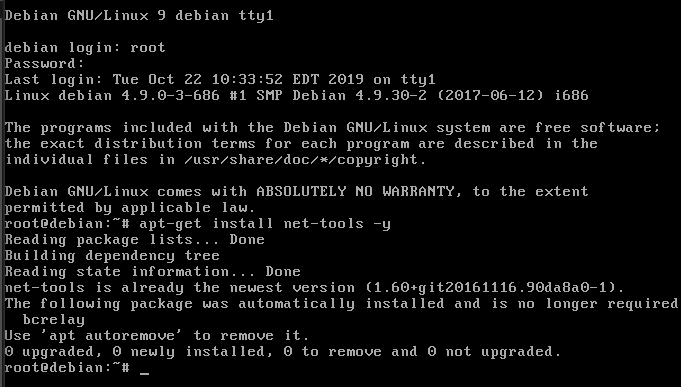
Apt-get install net-tools -y
- Set IP Address seperti konfigurasi di bawah ini
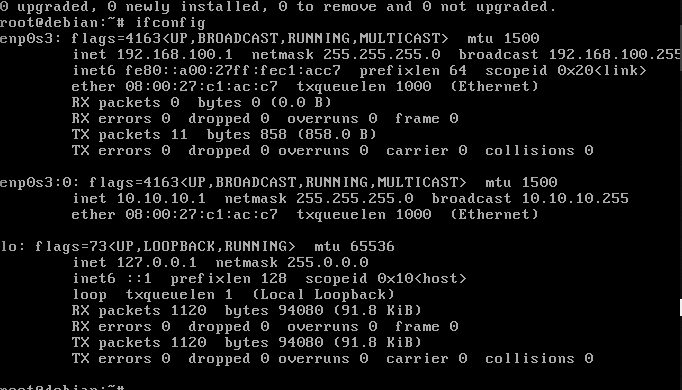
- Remove paket default
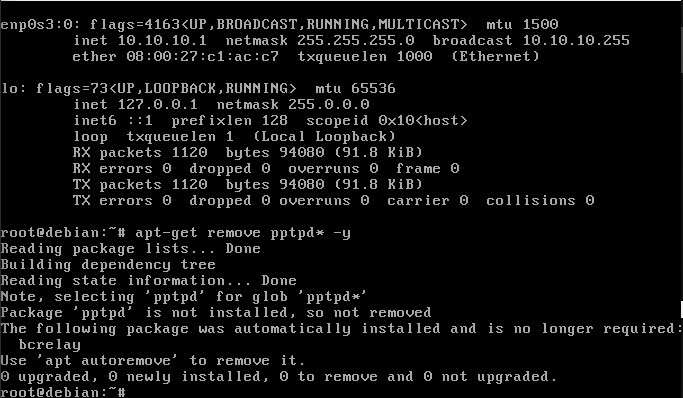
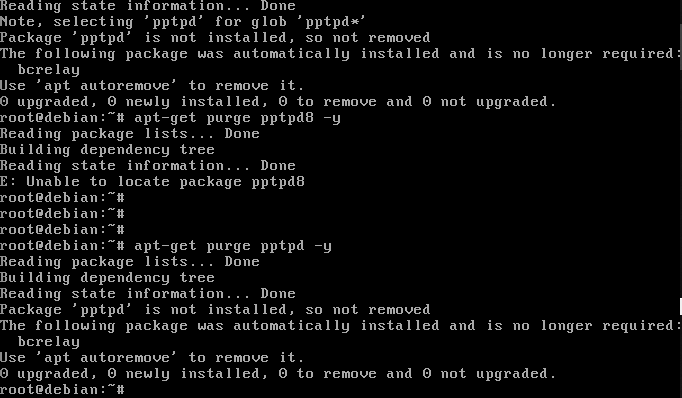
Apt-get remove pptpd* -y
Apt-get purge pptpd* -y
Instalasi
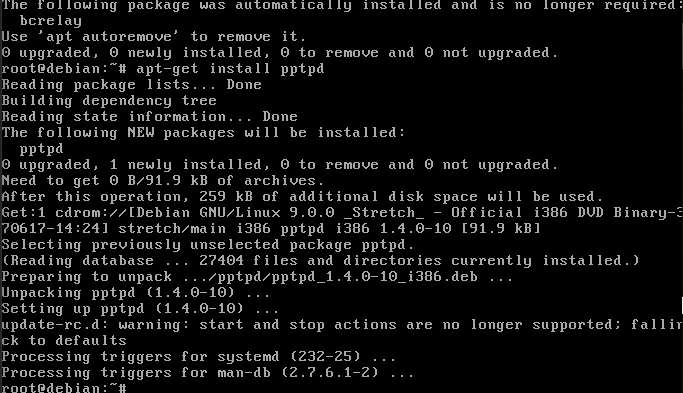
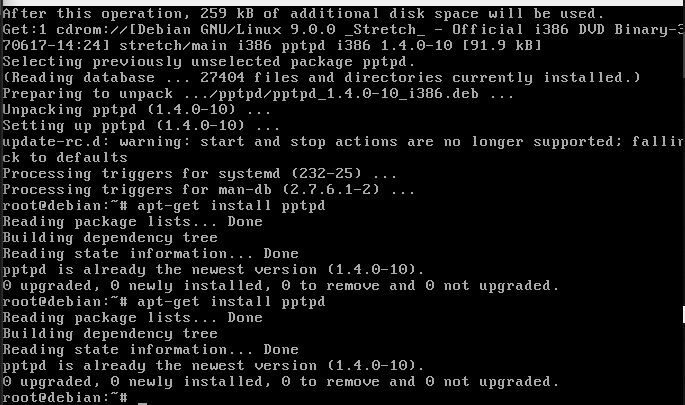
- Siapkan DVD1 dan DVD2 untuk melakukan instalasi lalu ketik command “apt-get install pptpd”
- Kemudian buka file dengan command “nano /etc/pptpd.conf” lalu tambahkan command di files seperti di bawah ini
localip 10.10.10.1
remoteip 10.10.10.2-5
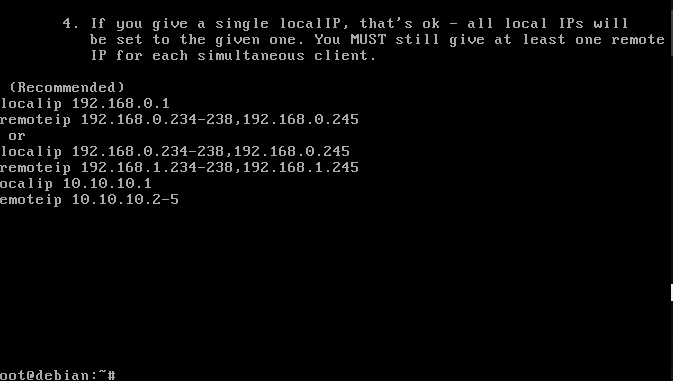
Local IP adalah default gateway user yang melakukan VPN PPTP
Remote IP adalah range IP address untuk user yang melakukan VPN PPTP
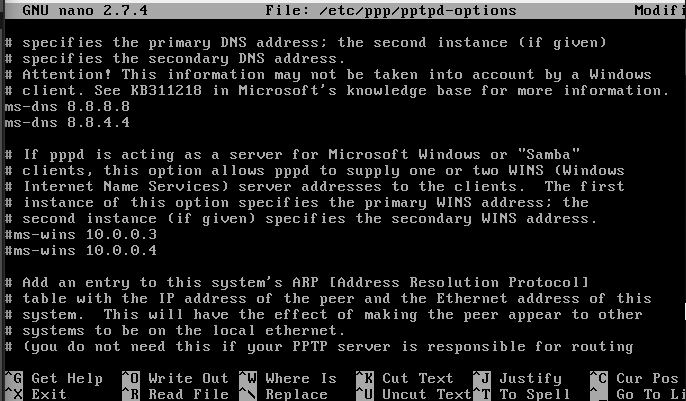
- Kemudian buka file dengan command “nano /etc/pp/pptpd-options” untuk merubah DNS, untuk hal ini saya merubah DNS google sebagai berikut
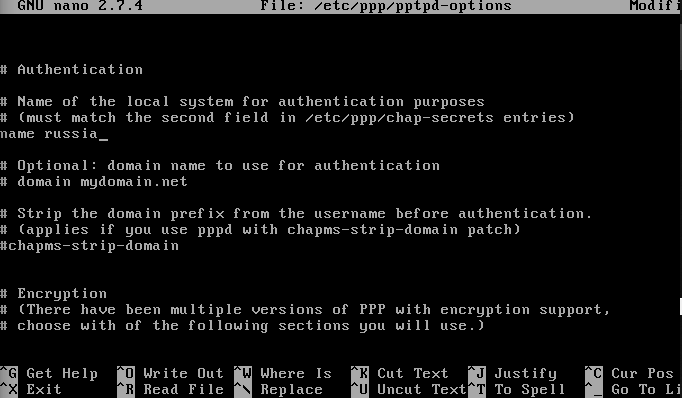
- Masih di dalam file yang sama, cari name dan ubah sesuai keinginan kamu
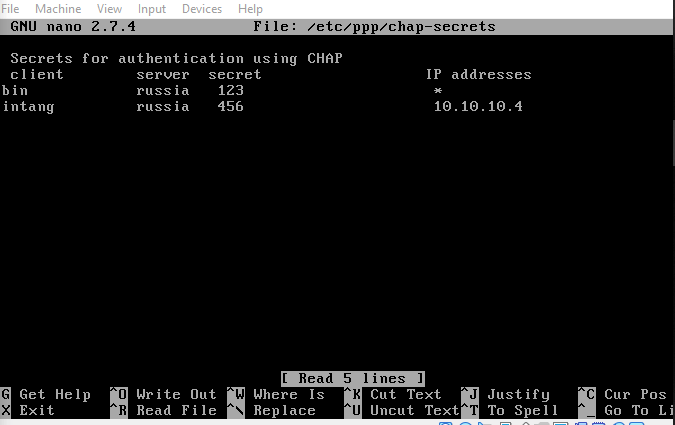
- Selanjutnya, proses pembuatan user untuk client yang melakukan VPN, masuk ke file dengan command “nano /etc/ppp/chap-secrets”
III. VPN Client
- Pasang IP Address pada interface VirtualBox, sesuai konfigurasi awal pada “HostOnly”
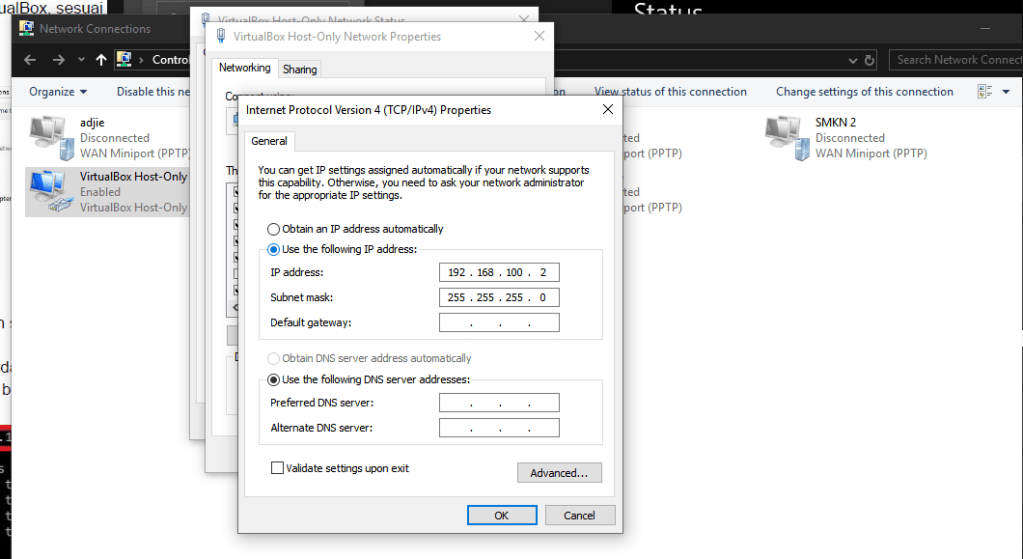
Note: DNS dan Gateway di kosongkan saja
- Sebelum set-up PPTP Client, terlebih dahulu kita lakukan test koneksi untuk memastikan bahwa network yang kita buat sudah benar
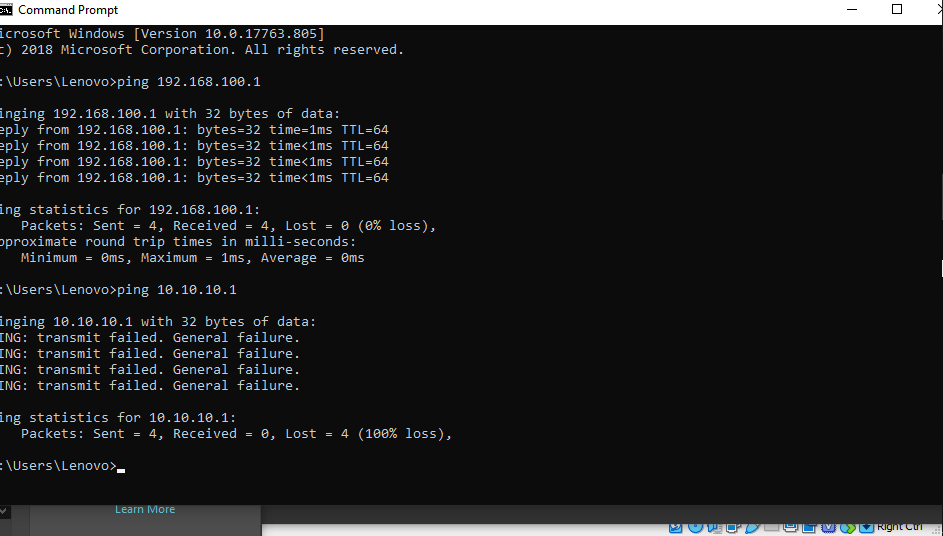
Note: dari hasil di atas, di informasikan bahwa ping 192.168.100.1 reply dan 10.10.10.1 timeout, dari pengujian tersebut, artinya insfrastruktur yang kita bangun seudah benar, study kasus nya adalah, ketika kita connect VPN, kta bias melakukan ping 10.10.10.1 atau reply
- Kilk “set up new connection or network”
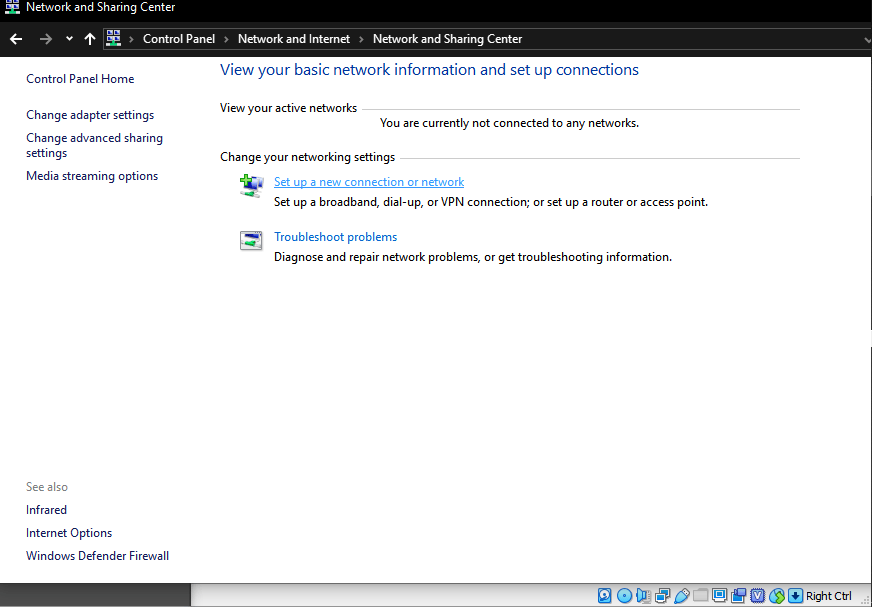
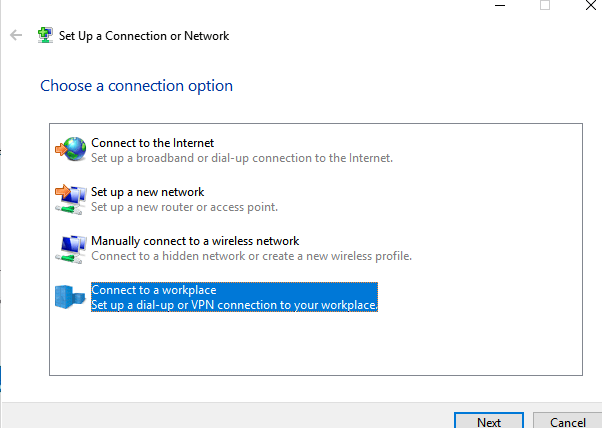
- Selanjutnya pilih connect to a worksplace
Kemudian pilih “No create a New connection”
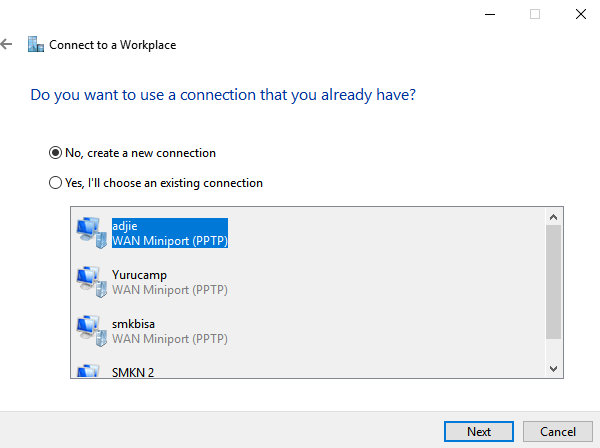
Selanjutnya pilih “Use my internet connection (VPN)”
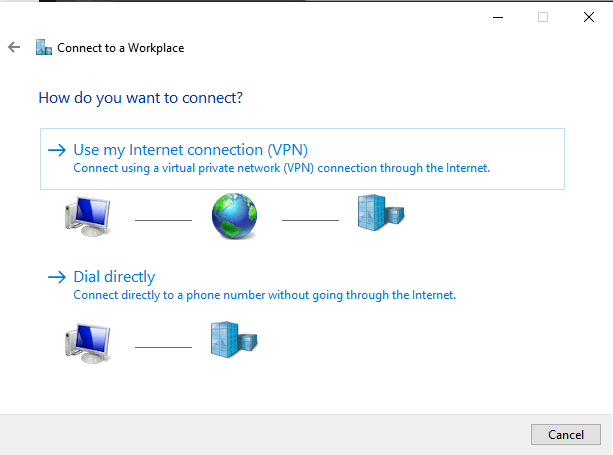
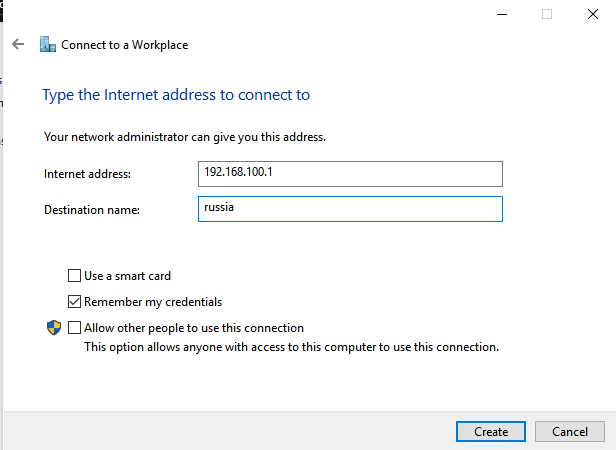
- `Selanjutnya masukan network administrator seperti berikut, kemudian create
- Secara otomatis VPN yang kita buat muncul pada kiri layer network
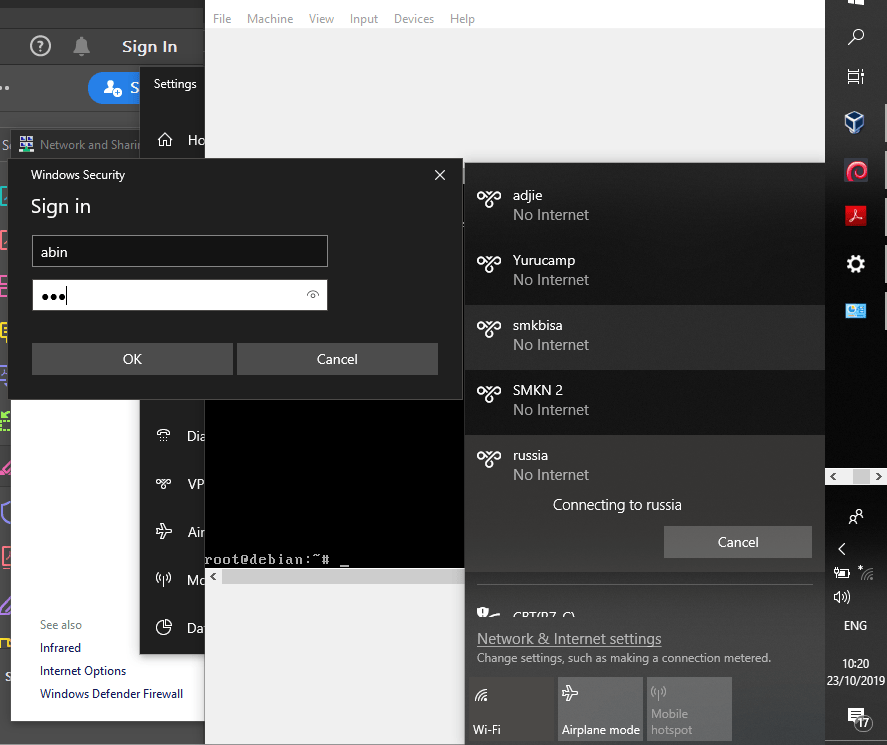
Pada saat di klik, secara otomatis akan muncul popup untuk autentikasi
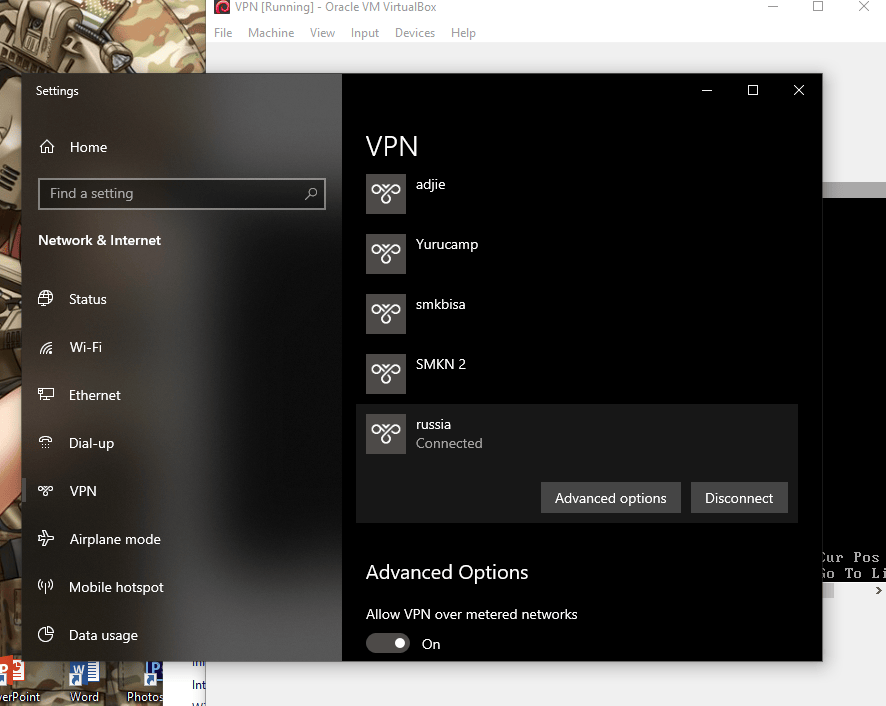
- Jika status sudah connected, selanjutnya kita lakukan testing ping ke IP Address 10.10.10.1
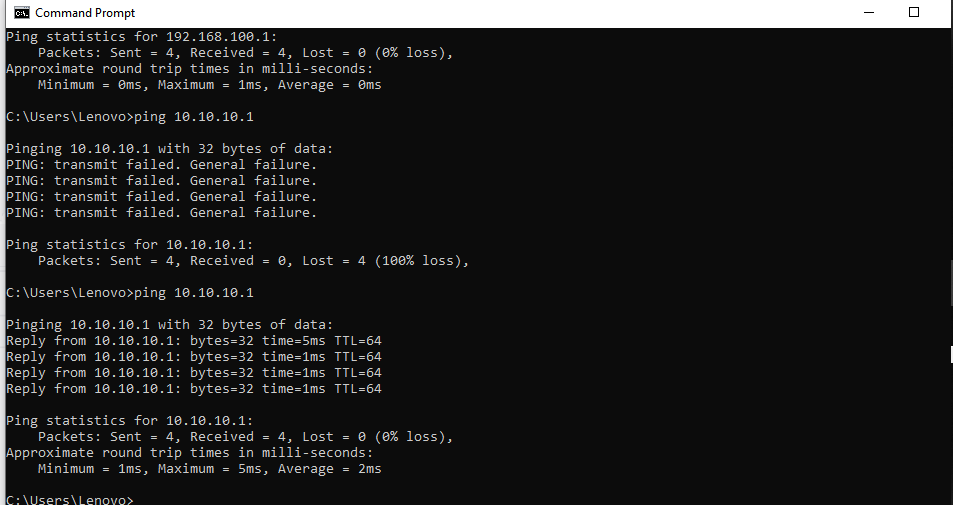
- Jika reply, VPN PPTP sudah behasil dikerjakaan

